
SEO에 최적화된 워드프레스 카덴스 테마 설치 및 설정 방법
지난번에 워드프레스 테마 추천 1순위 카덴스를 소개해 드렸는데요. 카덴스 테마 하나면 끝납니다. 무료 테마 사용으로도 유료만큼 강력하고, 초보자도 금방 익혀 빠른 속도+구글 상위 노출까지 해결합니다.
30분만 따라오세요 – 카덴스 테마 설치부터 SEO 완벽 기본 설정까지 A-Z 알려드립니다.
[처음부터 제대로 시작하고 싶으시다면?]
[워드프레스 블로그 14단계 로드맵] 전체 과정을 한 번에 확인하세요.
글 목차
왜 카덴스 테마인가?
카덴스 테마는 캐시 플러그인 (LiteSpeed Cache) 구글 PageSpeed 95 점 이상, Schema.org 구조화 지원으로 SEO에 가장 유리한 테마 중 하나입니다.
무료 버전만으로도 블록 에디터+헤더/푸터 빌더를 쓸 수 있어 컴퓨터에 익숙하지 않은 60 대인 제가 사용할 수 있다면, 초보자도 기본 설정만 익히면 빠르게 사이트를 운영할 수 있습니다.
현재 저도 이 테마로 블로그를 운영 중이며, 초보자 기준에서 가장 안정적으로 사용할 수 있는 테마라고 느꼈습니다.
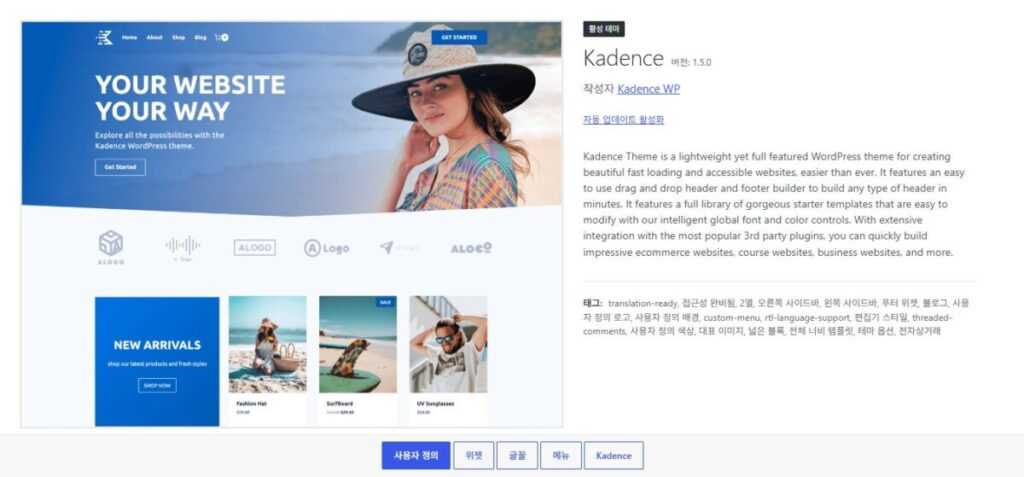
카덴스 테마 설치 방법
(1) 관리자 화면 접속
- 워드프레스 관리자 페이지에 로그인합니다.
- 왼쪽 메뉴에서 모양 > 테마로 이동합니다.
- 상단의 테마 추가 버튼을 클릭합니다.
(2) 카덴스 테마 검색 및 설치
- 오른쪽 상단 테마 검색창에 ‘Kadence’를 입력하고 엔터를 누릅니다.
- 검색된 카덴스 테마에 마우스를 올린 후 설치 버튼을 클릭합니다.
- 설치가 완료되면 활성화 버튼을 눌러 테마를 적용합니다.
(3) 카덴스 필수 플러그인 설치
- Kadence Blocks: 글과 페이지 디자인을 더 세밀하게 꾸밀 수 있는 확장 블록 제공
- Kadence Starter Templates: 미리 디자인된 데모 사이트 템플릿을 불러와 바로 활용 가능
👉 초보자라면 Starter Templates를 설치 후 원하는 데모를 불러오면, 구조를 그대로 가져와 빠르게 운영을 시작할 수 있습니다.
카덴스 필수 플러그인 2 개 설치
카덴스 테마만 설치하면 기본적인 블로그는 운영할 수 있습니다. 하지만 카덴스 테마의 진정한 힘을 발휘하려면 다음 2 개 플러그인이 필수입니다. 초보자는 이 2 개만 설치하면 됩니다.
1. Kadence Blocks (필수 ⭐⭐⭐⭐⭐)
용도: 글과 페이지 디자인을 더 세밀하게 꾸밀 수 있는 확장 블록 제공
설치 방법:
- 관리자 > 플러그인 > 새로 추가
- 검색창에
'Kadence Blocks'입력 - 설치 후 활성화
기본 설정:
- 별도 설정 불필요 (설치 후 바로 사용 가능)
왜 필요한가?: 카덴스 테마와 함께 사용 시 가장 강력한 조합입니다.
2. Kadence Starter Templates (필수 ⭐⭐⭐⭐)
용도: 미리 디자인된 데모 사이트 템플릿을 불러와 바로 활용 가능
설치 방법:
- 관리자 > 플러그인 > 새로 추가
- 검색창에
'Starter Templates'입력 - 설치 후 활성화
기본 설정:
- 템플릿 선택
- “Import Complete Site” 클릭
왜 필요한가?: 초보자라면 데모 사이트를 불러와서 구조를 그대로 가져와 빠르게 운영을 시작할 수 있습니다.
✅ 이 2 개만 설치하면 됩니다
| 플러그인 | 용도 | 설치 여부 |
|---|---|---|
| Kadence Blocks | 글/페이지 디자인 확장 블록 | ⭕ 필수 |
| Starter Templates | 데모 사이트 템플릿 불러오기 | ⭕ 필수 |
👉 다른 플러그인은 나중에 필요할 때 추가하면 됩니다.
사용자 정의하기 메뉴 구조
카덴스 테마에는 사용자 정의하기 (Customize)메뉴가 있습니다. 여기서 사이트 디자인을 설정할 수 있습니다.
- Colors & Fonts (색상 및 글꼴): 사이트 전체에 적용되는 기본 색상 팔레트와 글꼴을 설정합니다.
- Header (헤더): 웹사이트 상단에 위치한 헤더 영역을 구성하는 도구입니다.
- Footer (푸터): 헤더 빌더와 마찬가지로 웹사이트 하단 영역인 푸터를 구성합니다.
- General (일반): 전반적인 웹사이트의 레이아웃을 설정하는 곳입니다.
- Posts/Page Layout (페이지 레이아웃): 블로그 글이나 개별 페이지의 기본 구조를 설정합니다.
- Search Results (검색 결과): 방문자가 사이트 내에서 검색을 했을 때 나타나는 검색 결과 페이지의 레이아웃을 설정합니다.
- Site Identity (사이트 아이덴티티): 웹사이트의 얼굴을 설정하는 곳입니다.
- 메뉴 (Menus): 내비게이션 메뉴를 생성하고, 헤더나 푸터 등 특정 위치에 표시하도록 설정합니다.
- 위젯 (Widgets): 푸터나 사이드바 등 위젯 영역에 추가할 블록들을 설정합니다.
- 홈페이지 설정 (Homepage Settings): 사이트의 첫 페이지, 즉 홈페이지로 사용할 페이지를 지정합니다.
- 추가 CSS (Additional CSS): 디자인을 더 세밀하게 조정하고 싶을 때 CSS 코드를 직접 입력하는 공간입니다.
- Import/Export (가져오기/내보내기): 현재 테마 설정을 파일로 저장(내보내기)하거나, 저장해 둔 파일을 불러와서(가져오기) 다른 사이트에 동일한 설정을 적용할 수 있는 기능입니다.
✅ 다음 글에서는 본격적인 SEO 최적화를 위해 12가지 핵심 사용자 정의 설정을 자세히 다룰 예정입니다.
자주 묻는 질문 (Q&A)
Q1. 카덴스 테마는 애드센스 승인에 유리한가요?
A. 테마 자체가 애드센스 승인을 보장하지는 않지만, 속도, 구조, 가독성 면에서 구글이 선호하는 환경을 갖추고 있어 콘텐츠 품질이 충분하다면 승인에 긍정적인 영향을 줄 수 있습니다.
Q2. 유료 버전은 꼭 필요한가요?
A. 블로그 운영 목적이라면 무료 버전으로 충분합니다. 유료 버전은 고급 헤더 디자인, 추가 훅 기능, WooCommerce 쇼핑몰 연동 등 더 복잡한 커스터마이징이 필요한 경우에 유용합니다.
Q3. 캐시 플러그인은 어떤 걸 써야 하나요?
A. 케미클라우드 호스팅을 사용한다면 LiteSpeed Cache가 가장 최적입니다. 서버 수준 캐시와 연동되어 속도가 가장 빠릅니다.
글을 마치며
워드프레스에서 성공적인 블로그와 웹사이트를 운영하려면 속도와 SEO에 최적화된 테마 선택이 무엇보다 중요합니다.
카덴스 테마 설치로 가볍고 빠른 성능, 구글 SEO에 적합한 구조, 손쉬운 커스터마이징 기능을 제공하여 초보자도 어렵지 않게 검색 상위 노출이 가능한 사이트를 만들 수 있습니다. 오늘 바로 카덴스 테마 설치하고, 구글 SEO 최적화 설정을 적용해 보세요. 작은 변화가 사이트 성장의 큰 차이를 만들어낼 것입니다.
✅ 오늘 할 일 3가지
- 1. Kadence Blocks 설치 완료
- 2. Starter Templates 설치 완료
- 3. 원하는 데모 템플릿 1 개 불러오기 (선택)
✅ 다음 단계는? 워드프레스 필수 플러그인 설치 → 필수 페이지 만들기